WPS Office下载后如何快速完成安装与登录
从版本选择、系统适配到账号登录,整理 Windows、Mac、Android、iOS 多端使用流程。
WPS Office官网提供 WPS Office下载、WPS下载 与 WPS Office免费下载入口。通过文章资讯、办公教程和下载引导,帮助用户了解 WPS Office AI、WPS 365、金山文档、WPS在线编辑Word、WPS云文档协作和多人编辑PPT在线。
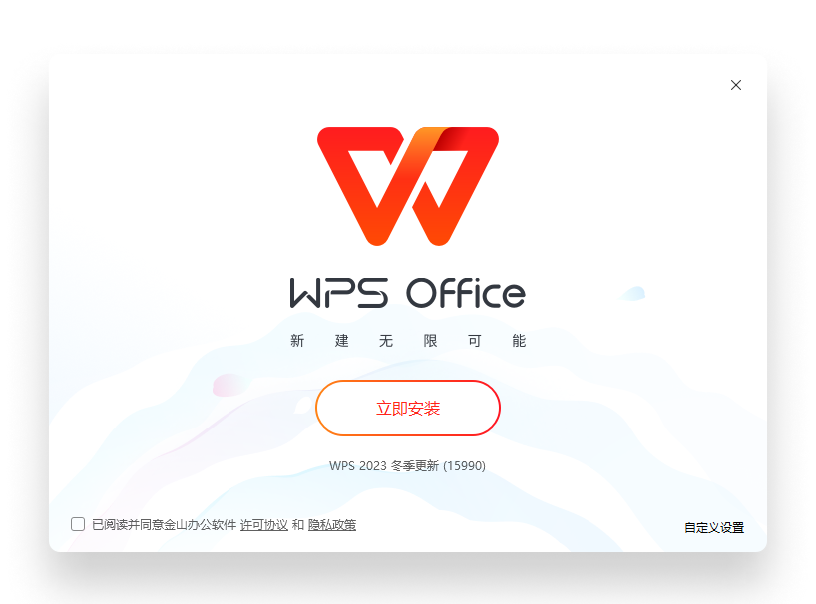
采用 WordPress 内容流布局,持续承接用户对下载、教程、AI办公、云协作和模板应用的搜索需求。

从版本选择、系统适配到账号登录,整理 Windows、Mac、Android、iOS 多端使用流程。
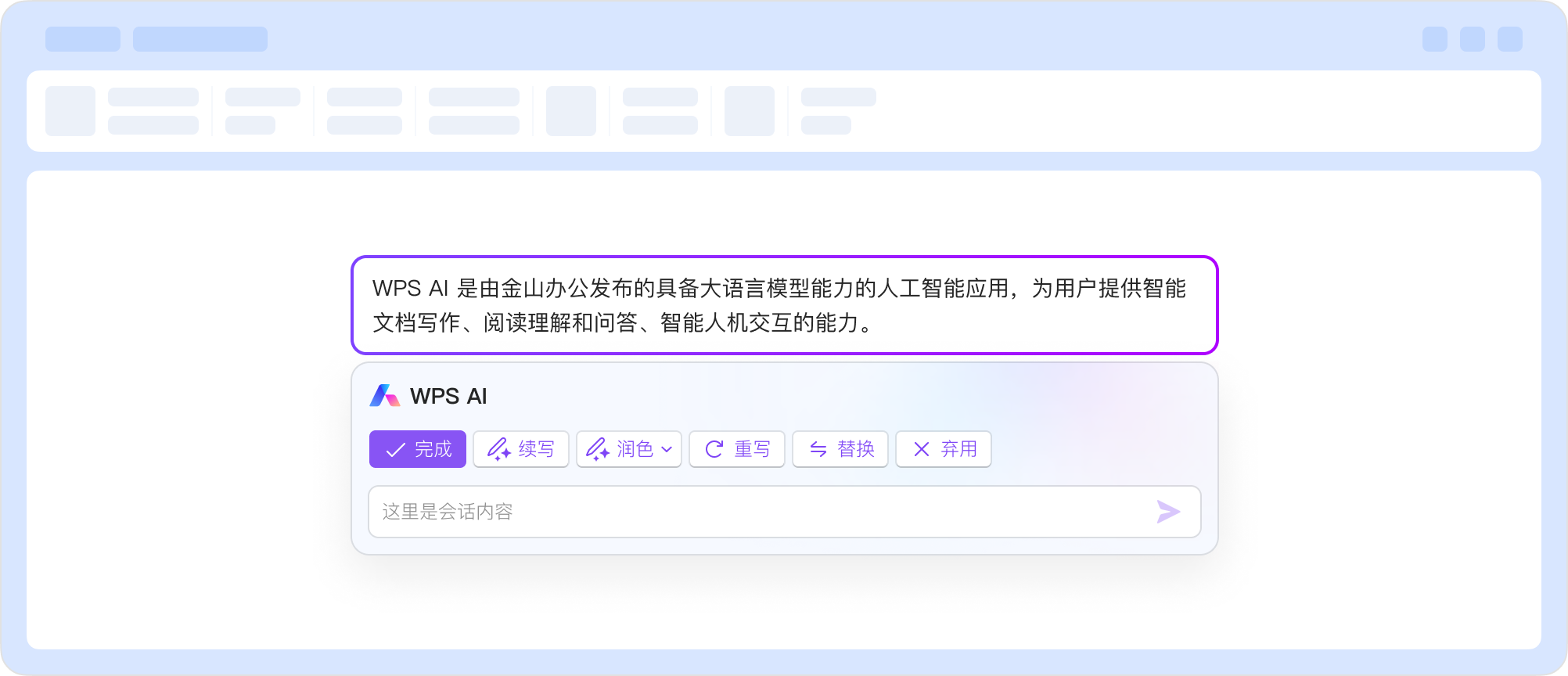
使用金山文档在线编辑 Word,配合评论批注、权限分享和历史版本提升协作效率。
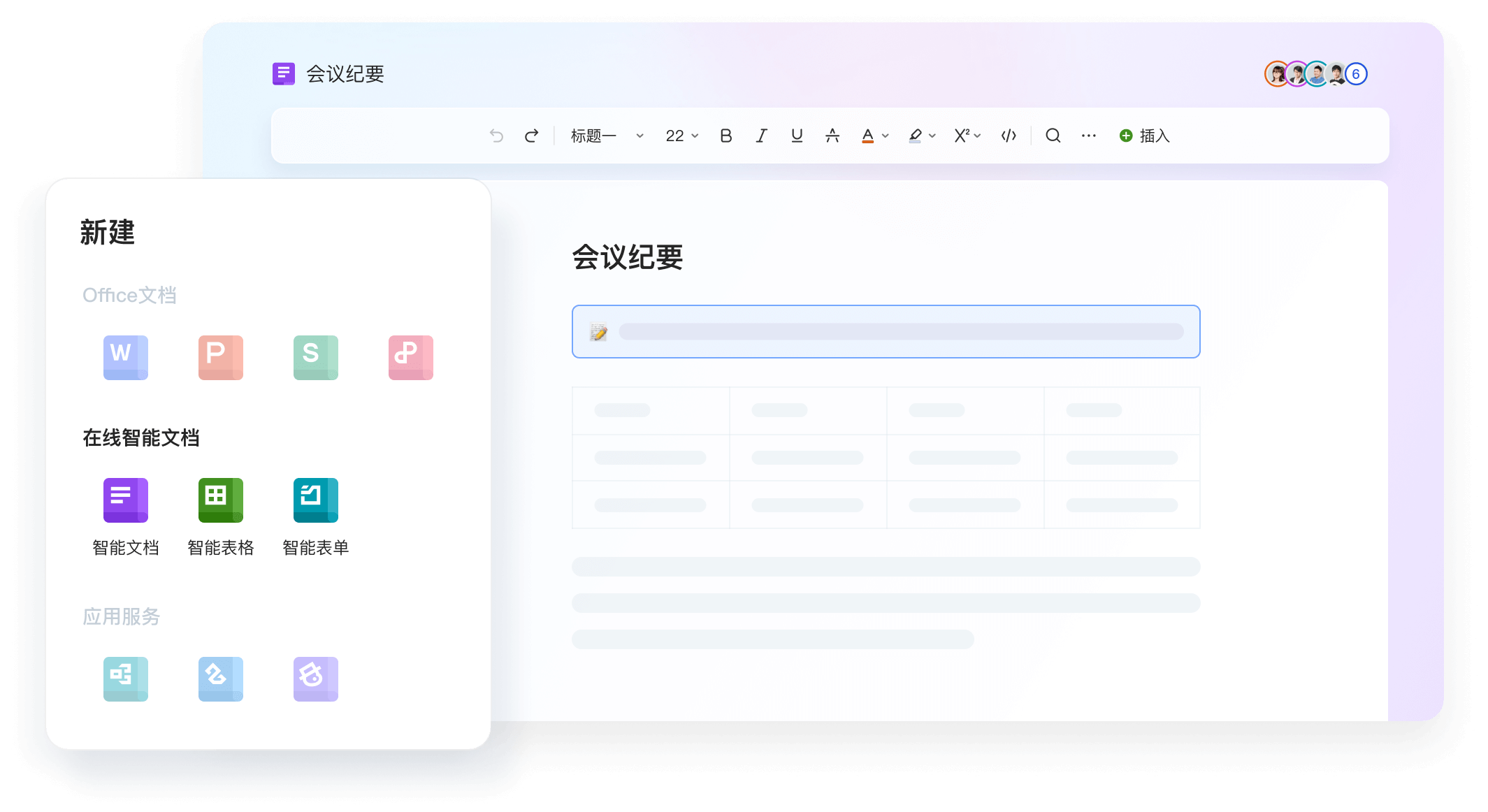
从模板选择到内容生成,再到在线评论和同步修改,帮助团队更快完成演示文稿。
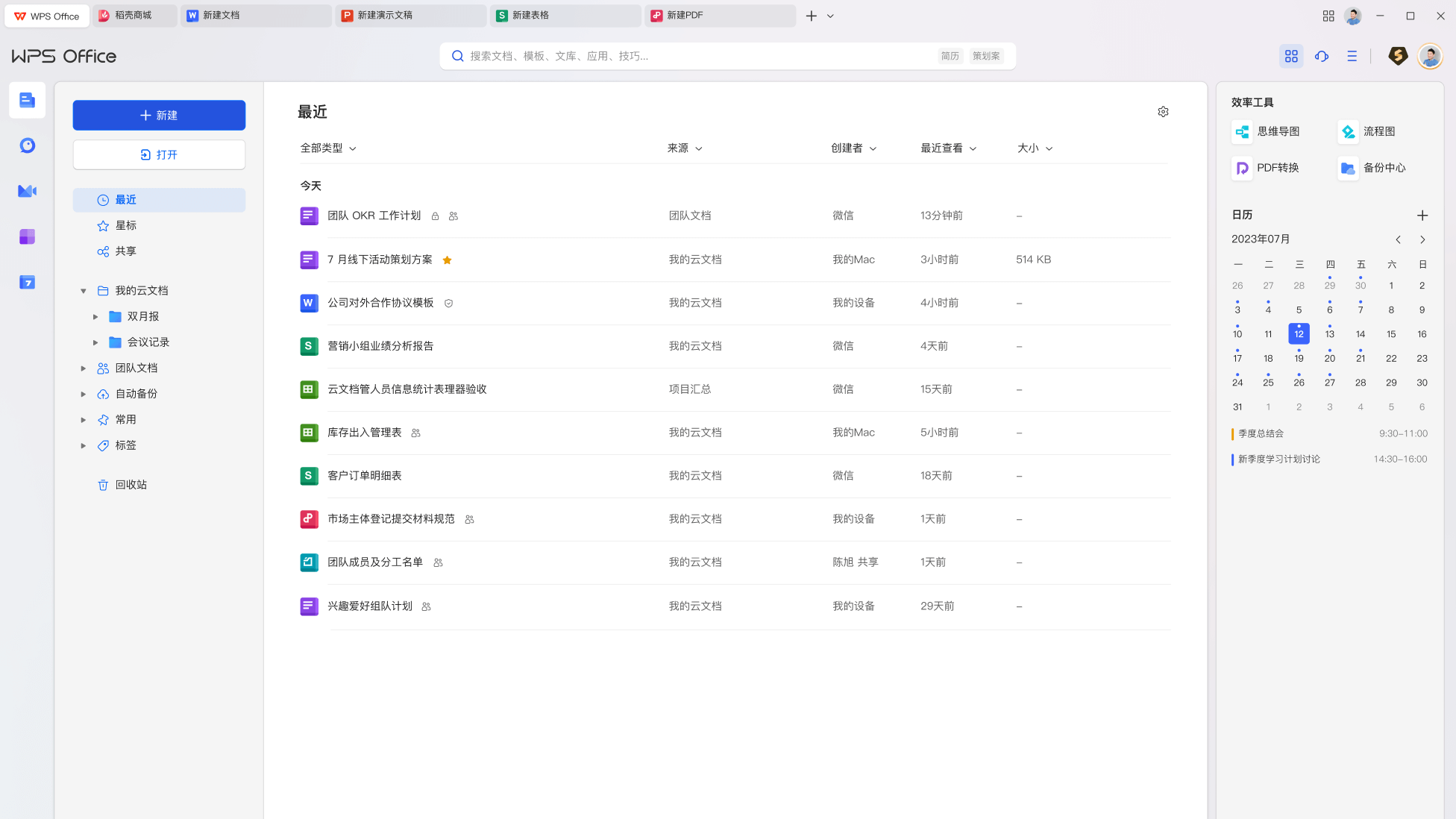
项目方案、合同审阅、销售表格和课程课件都能通过云文档提升协作体验。
文字处理、电子表格、演示文稿三栏展示,适合普通用户快速理解产品用途。
支持 WPS在线编辑Word、智能排版、批注审阅、格式转换和 AI 润色。
提供函数、图表、数据透视和 AI 数据洞察,帮助团队高效处理数据。
丰富模板与智能美化能力,支持多人编辑PPT在线,团队汇报更顺畅。
WPS下载覆盖 Windows、Mac、Android、iOS,多端可用,云端同步。
桌面办公与复杂文档处理。
适配 macOS,格式兼容。
手机查看、编辑和分享。
支持 iPhone 与 iPad。
Cloud Sync依托金山文档与 WPS 365,WPS Office 提供云文档、实时同步、团队协作和安全保护。
文档内容、AI建议、评论批注和历史版本在云端同步。
通过企业用户、学生用户、设计师等不同身份评价,增强信任感。
WPS 365 与 WPS云文档协作让部门方案审阅更快,权限管理很实用。
WPS Office免费下载后就能写论文、做表格和改 PPT,AI 润色很适合学生。
多人编辑PPT在线让提案协作效率明显提升,客户反馈能集中处理。
覆盖下载安装、兼容性、云文档、会员、多人协作、备份恢复、格式支持、快捷键、性能优化、文档安全、PDF 转换、AI 写作等主题。
进入 WPS Office官方首页,点击 WPS Office免费下载 或 WPS下载 按钮,选择对应系统版本并完成安装。
WPS Office 支持 DOC、DOCX、XLS、XLSX、PPT、PPTX、PDF 等常见格式。
登录 WPS 账号后,将 Word 文档保存到金山文档,即可在线编辑并邀请他人协作。
支持多人同时编辑、评论批注、权限分享、实时保存和历史版本恢复。
系统会自动同步修改并保留版本记录,降低内容冲突风险。
支持智能写作、润色改写、长文总结、翻译、PPT 大纲生成、表格分析和 PDF 问答。
WPS 365 面向企业组织,提供团队空间、成员管理、权限控制和安全审计。
可通过自动备份、金山文档历史版本、回收站和备份中心恢复内容。
支持 Office 文档、PDF、TXT、CSV、图片等格式,并可进行 PDF 转 Word、Excel、PPT。
常用快捷键包括 Ctrl+S、Ctrl+P、Ctrl+F、Ctrl+H、Ctrl+Z、Ctrl+Y。
建议升级版本、清理缓存、关闭不常用插件并压缩超大图片。
支持文档密码、权限设置、分享限制、历史版本、备份恢复和云端安全策略。
通过 WPS Office官网 获取 WPS Office下载、WPS下载 与 WPS Office免费下载入口,体验 WPS Office AI、WPS 365、金山文档和云文档协作。